
如何使用源码编辑器创建分组
- 作者:佚名
- 来源:老爷车下载
- 时间:2026-06-14
在源码编辑器中,创建分组是一项非常实用的功能,它能帮助我们更高效地管理和组织代码文件。下面就来详细介绍一下如何在源码编辑器中创建分组。
打开源码编辑器
首先,找到并打开你所使用的源码编辑器软件。确保你已经熟悉该编辑器的界面和基本操作。
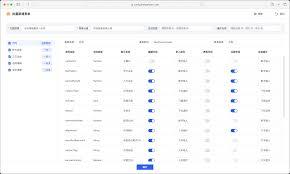
找到分组管理选项
一般来说,在编辑器的菜单栏或侧边栏中,会有一个与项目管理或文件管理相关的区域。在这里,你要寻找能够创建分组的入口。有些编辑器可能会直接提供“分组”“文件夹”等类似的按钮或菜单选项。
创建新分组
点击进入分组管理区域后,找到创建新分组的操作按钮。通常它可能是一个“新建文件夹”“新建分组”之类的图标或文字链接。
点击该按钮后,会弹出一个创建分组的对话框。
命名分组
在对话框中,为新创建的分组输入一个合适的名称。名称要简洁明了,能够准确反映该分组所包含文件的主题或类型。比如,你可以创建一个名为“html 代码”的分组,用于存放所有与 html 页面相关的代码文件;或者创建一个“项目 x 模块 1”的分组,来专门管理某个项目特定模块的代码。
添加文件到分组
创建好分组后,你可以将现有的代码文件移动到该分组中。这通常可以通过在文件列表中选中文件,然后使用拖放操作,将文件拖入到相应的分组文件夹中;或者通过编辑器提供的文件移动、添加到分组等功能菜单来完成。
此外,你还可以直接在分组中创建新的文件。在分组文件夹内,找到创建新文件的方式,按照编辑器的提示输入文件名并创建,这样新文件就会自动成为该分组的一部分。
通过以上步骤,你就能轻松地在源码编辑器中创建分组,让你的代码管理更加有序,提高开发效率。快来试试吧!
上一篇:初见手机版如何给好友设置备注名称











