
快剪辑如何视频同框
- 作者:佚名
- 来源:老爷车下载
- 时间:2026-06-01
在视频创作中,让不同画面同框可以增添丰富的视觉效果和趣味性。快剪辑就能轻松实现这一功能,下面为大家详细介绍快剪辑视频同框的方法。
导入视频素材
打开快剪辑软件,点击“新建视频”,选择“专业模式”。然后在素材库中导入你想要同框展示的多个视频素材。
进入剪辑界面
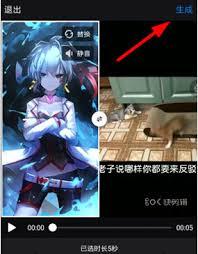
将导入的素材拖到下方的时间轴上,按照你设想的顺序排列好,确定各视频在同框中的展示顺序。
调整画面大小与位置
点击时间轴上的视频素材,进入“画面编辑”界面。在这里,你可以通过拖动边框或输入具体数值来精确调整视频画面的大小,使其在同框中呈现出合适的比例。同时,利用“位置”选项,移动视频画面到同框中的理想位置,让各个画面布局合理。
添加同框效果
在快剪辑的特效面板中,找到“画中画”或类似能实现同框效果的特效选项。将特效添加到需要同框展示的视频素材上,此时该视频会以画中画的形式叠加在主视频画面上。
进一步优化
你还可以对同框视频进行色彩校正、添加滤镜等操作,让整个画面风格更加统一协调。比如调整亮度、对比度、饱和度等参数,或者选择一个适合的滤镜来营造特定的氛围。
通过以上步骤,你就能在快剪辑中轻松完成视频同框编辑,创作出富有创意和个性的视频作品啦。无论是记录生活点滴,还是制作创意短片,快剪辑的视频同框功能都能助力你打造出令人眼前一亮的视频。快来试试吧,用独特的同框画面展现你的精彩世界!











