
希沃白板如何制作思维导图
- 作者:佚名
- 来源:老爷车下载
- 时间:2026-04-25
在教学和学习过程中,思维导图是一种非常有效的工具,能够帮助我们梳理思路、整理知识。而希沃白板为制作思维导图提供了便捷的途径。下面就来介绍一下如何利用希沃白板制作思维导图。
打开希沃白板并新建思维导图
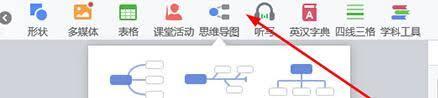
首先,打开希沃白板软件。进入软件界面后,找到“新建课件”选项,点击进入课件编辑页面。在页面中,找到“思维导图”工具按钮并点击,即可创建一个空白的思维导图框架。
添加主题和子主题
创建好思维导图框架后,我们可以开始添加内容。点击中心主题的文本框,输入思维导图的核心主题。比如,以“动物分类”为主题,那么就在中心主题框中输入“动物分类”。接着,围绕中心主题添加子主题。通过点击“添加下级”按钮,在中心主题下方添加各个分类的子主题,如“哺乳动物”“鸟类”“鱼类”等。
丰富思维导图内容
对于每个子主题,还可以进一步细化。同样点击子主题文本框,输入更具体的内容描述。例如,在“哺乳动物”子主题下,可以添加“特征”“常见种类”等下级内容,并分别详细阐述。还可以为思维导图添加图标、图片等元素,使内容更加生动形象。比如,在“鸟类”子主题旁插入一张鸟的图片,增强视觉效果。
调整思维导图样式
希沃白板提供了丰富的样式调整功能。可以更改思维导图的线条颜色、粗细,使重点内容更加突出。也能调整主题和子主题的字体、字号、颜色等,让整个思维导图风格统一且美观。同时,还能对思维导图的布局进行调整,比如改变主题之间的间距、排列方式等,以达到最佳的展示效果。
保存与分享思维导图
制作完成后,点击希沃白板界面的保存按钮,将思维导图保存下来。保存格式多样,方便后续使用。如果需要与他人分享,可以通过希沃白板的分享功能将思维导图发送给同事、学生或家长等。也可以导出为常见格式,如图片、pdf 等,通过其他方式进行分享。
总之,利用希沃白板制作思维导图简单便捷,能够帮助我们高效地整理信息、展示思路,无论是教学还是学习,都能发挥重要作用。











