
CCleaner怎么启动系统监控清理电脑
- 作者:佚名
- 来源:老爷车下载
- 时间:2026-03-26
在电脑使用过程中,系统会不断积累各种垃圾文件和缓存,不仅占用大量磁盘空间,还可能影响电脑性能。而ccleaner就能帮你轻松解决这些问题,它可以启动系统监控,深度清理电脑,让你的电脑时刻保持清爽高效。
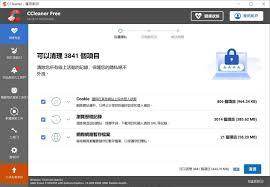
什么是ccleaner
ccleaner是一款功能强大的系统清理工具,它能扫描并清理多种浏览器缓存、历史记录、下载记录等,还能清理系统临时文件、回收站文件等。同时,它还具备启动系统监控的功能,实时监测系统运行状态。
如何启动系统监控
打开ccleaner软件,在主界面上找到“选项”或“设置”按钮。进入设置页面后,找到与监控相关的选项。在这里,你可以选择开启对系统进程、磁盘活动等的监控。开启后,ccleaner会在后台默默运行,实时捕捉系统中产生的各种可清理数据。
系统监控清理电脑的优势
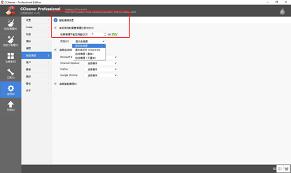
通过系统监控,ccleaner能精准识别出哪些文件是长期未使用的临时文件、哪些是占用大量带宽的后台更新缓存等。它会定期自动清理这些文件,释放磁盘空间,让电脑运行更加流畅。比如,清理浏览器缓存后,网页加载速度明显加快;清理系统临时文件,能减少系统卡顿现象。
深度清理电脑的具体操作
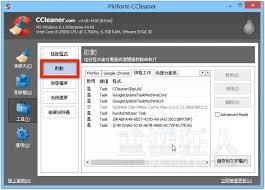
ccleaner提供了详细的分类清理选项。你可以针对不同的浏览器,如chrome、firefox等,分别清理其缓存、cookie等。对于系统临时文件,它能智能筛选出真正无用的文件进行删除。在清理注册表时,ccleaner会仔细检查,只删除那些无效的注册信息,避免误删导致系统出现问题。而且,它还能清理各种软件的日志文件,进一步释放磁盘空间。
有了ccleaner,启动系统监控,深度清理电脑变得轻而易举。它就像一位贴心的电脑管家,时刻守护着电脑的健康,让你的电脑始终保持最佳状态,无论是日常办公还是娱乐游戏,都能享受到更加顺畅的体验。赶快下载ccleaner,给你的电脑来一次全方位的深度清洁吧!











