
美图秀秀怎么批量瘦脸p图
- 作者:佚名
- 来源:老爷车下载
- 时间:2026-03-16
在当今这个追求完美形象的时代,照片修图成为了许多人的日常需求。而批量瘦脸p图更是能高效地让一组照片中的人物都拥有精致小脸。美图秀秀作为一款广受欢迎的图像处理软件,在这方面有着强大的功能。
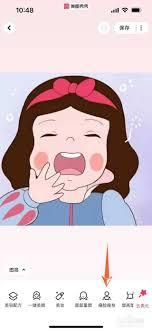
准备工作
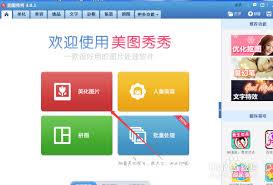
首先,确保你已经在电脑上安装好了最新版本的美图秀秀软件。打开软件后,导入你需要进行批量瘦脸p图的照片组。可以通过点击“打开图片”按钮,选择存储照片的文件夹,一次性选中所有相关照片,它们会整齐地排列在软件界面中。
批量瘦脸操作
进入美化图片界面后,选中第一张照片。然后点击“美容”选项卡,在众多美容功能中找到“瘦脸瘦身”工具。此时,鼠标指针会变成一个带有双向箭头的图标。你可以通过拖动鼠标,在人物脸部需要瘦脸的部位进行操作,比如脸颊两侧、下巴等。向左拖动是瘦脸,向右拖动则是增胖,根据照片中人物的实际情况进行微调,让脸部线条看起来更加自然流畅。
完成第一张照片的瘦脸后,别急着关闭窗口。仔细观察美图秀秀的界面,会发现有一个“应用到全部”的按钮。点击它,软件就会自动将刚才对第一张照片所做的瘦脸操作,批量应用到导入的所有照片上。瞬间,一组照片中的人物都完成了瘦脸处理,大大节省了时间和精力。
细节调整与优化
虽然批量应用能快速完成基本的瘦脸,但可能还需要一些细节调整。对于个别照片中瘦脸效果不太理想的,可以再次针对该照片进行单独微调。比如,某些部位的瘦脸程度不够,可以再次精准拖动鼠标进行细致处理。同时,还可以利用美图秀秀的其他功能,如磨皮、美白等,进一步优化照片整体效果,让照片中的人物看起来更加完美。
通过以上简单几步,利用美图秀秀就能轻松实现批量瘦脸p图。无论是用于个人照片整理、社交媒体分享,还是其他用途,都能快速获得满意的效果,让你的照片脱颖而出,展现出人物最美的一面。快来试试吧,开启你的高效修图之旅!
上一篇:鲁大师温度压力测试怎么用
下一篇:x plore 设置中文方法











