
雷电模拟器网络桥接模式怎么关闭
- 作者:佚名
- 来源:老爷车下载
- 时间:2026-03-16
在使用雷电模拟器时,有时我们可能需要关闭网络桥接模式。下面将详细介绍关闭雷电模拟器网络桥接模式的具体步骤。
首先,打开雷电模拟器。进入模拟器界面后,找到并点击模拟器界面右侧的“设置”图标。这个图标通常呈现为一个齿轮状,很容易识别。
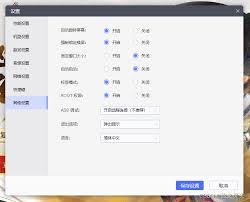
点击“设置”图标后,会弹出一个设置窗口。在这个窗口中,找到“网络设置”选项。网络设置选项可能会因模拟器版本不同而位置有所差异,但一般都能在设置窗口中较容易找到。
进入“网络设置”页面后,我们会看到多种网络连接模式的选项。在这里,找到“桥接模式”选项。通常,桥接模式的开关会显示为一个可滑动的按钮或者一个勾选框的形式。
若开关显示为可滑动按钮,将按钮从开启状态滑动至关闭状态即可。若开关是以勾选框形式呈现,点击勾选框取消勾选,这样就关闭了桥接模式。
关闭桥接模式后,可能需要根据实际情况进行一些其他设置调整。例如,如果之前使用桥接模式时设置了特定的 ip 地址等参数,现在需要将其恢复为默认设置或者根据新的网络需求进行重新配置。
另外,在关闭桥接模式后,模拟器可能需要重新启动网络连接才能生效。此时,可以尝试在模拟器中重新连接网络,比如重新输入 wi-fi 密码或者重新选择网络连接方式等操作。
完成上述所有操作后,再次检查网络设置,确保桥接模式已成功关闭且模拟器网络连接正常。这样,我们就顺利完成了雷电模拟器网络桥接模式的关闭过程。
通过以上步骤,你可以轻松关闭雷电模拟器的网络桥接模式,以满足不同的网络使用需求。无论是出于网络安全考虑,还是为了切换到其他更适合的网络连接方式,掌握这个关闭教程都能帮助你顺利进行操作,让模拟器更好地为你服务。
下一篇:鲁大师温度压力测试怎么用











