
光影魔术手怎样给照片批量添加水印
- 作者:佚名
- 来源:老爷车下载
- 时间:2026-02-28
光影魔术手是一款功能强大且操作简便的图像处理软件,能够帮助我们轻松地给照片批量添加水印。下面就详细介绍一下具体的操作步骤。
准备工作
首先,确保你已经安装了光影魔术手软件。然后,准备好需要添加水印的照片以及制作好的水印文件。水印文件可以是文字、图案或两者的组合,建议将水印保存为透明背景的 png 格式,这样在添加到照片上时效果会更好。
打开软件并导入照片
启动光影魔术手,点击软件界面左上角的“打开”按钮,在弹出的文件选择窗口中,选中你要批量添加水印的照片所在的文件夹,然后按下“ctrl+a”键全选照片,再点击“打开”,将照片导入到软件中。
添加水印
1. 点击软件界面上方的“工具”菜单,在下拉菜单中找到“水印”选项,然后选择“添加水印”。
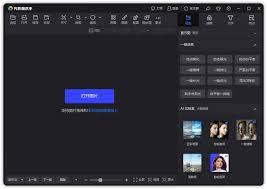
2. 在弹出的“水印”对话框中,点击“添加水印”按钮,选择你之前准备好的水印文件。
3. 调整水印的各项参数,如位置、大小、透明度、旋转角度等。你可以通过拖动水印在预览框中的位置来调整其在照片上的显示位置;通过缩放水印来改变其大小;通过调整透明度滑块来控制水印的透明程度,使水印与照片融合得更自然;还可以通过旋转按钮来调整水印的角度。
4. 设置好水印参数后,点击“确定”按钮。
批量应用水印
1. 此时,你会发现软件界面右侧出现了“水印”任务窗格。在任务窗格中,点击“应用”按钮,光影魔术手会开始逐个为导入的照片添加水印。
2. 在添加水印的过程中,你可以实时看到每张照片添加水印后的效果。如果对某个照片的水印效果不满意,可以暂停操作,返回去重新调整该照片的水印参数,然后继续点击“应用”,软件会自动更新该照片的水印效果。
3. 当所有照片都添加完水印后,点击软件界面左上角的“另存为…”按钮,选择一个新的文件夹来保存添加水印后的照片,以免覆盖原照片。
通过以上步骤,利用光影魔术手就能快速、高效地给照片批量添加水印了。无论是为了保护版权还是增添个性化元素,这个方法都能满足你的需求,让你的照片处理工作变得更加轻松便捷。
上一篇:如何快速进入谷歌邮箱网页端











