
如何用nero express将音乐CD转换为MP3文件
- 作者:佚名
- 来源:老爷车下载
- 时间:2026-02-12
使用 nero express 将音乐cd 转换为 mp3 文件
在数字化时代,我们常常希望将音乐 cd 中的歌曲转换为更便于存储和播放的 mp3 文件。nero express 是一款功能强大且易于操作的软件,能帮助我们轻松实现这一转换。
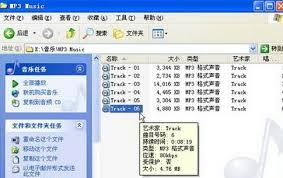
首先,确保你的电脑已连接好光驱,并且放入了想要转换的音乐 cd。然后打开 nero express 软件。
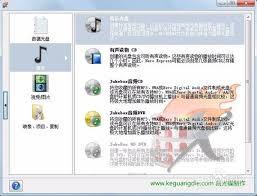
进入 nero express 界面后,在众多功能选项中找到“音频”板块,通常在这里能找到与音乐转换相关的功能入口。点击进入后,你会看到“从音频 cd 复制”这个选项,点击它。
此时,nero express 会自动识别 cd 中的曲目信息,并显示在软件界面上。你可以勾选想要转换的曲目,也可以全选所有曲目。如果某些曲目你不想转换,取消勾选即可。
接下来,设置输出文件的相关参数。在“输出格式”中选择“mp3”。你还可以根据自己的需求调整 mp3 的比特率、采样率等参数。一般来说,常用的比特率为 128kbps或 192kbps,采样率为 44.1khz,这些参数能在保证一定音质的同时,使文件大小相对适中。
设置好参数后,点击“下一步”,选择文件的输出路径。你可以选择将转换后的 mp3 文件保存到电脑的任何位置,比如专门的音乐文件夹中。
最后,点击“开始”按钮,nero express 就会开始将音乐 cd 中的曲目逐个转换为 mp3 文件。转换过程中,你可以看到进度条,了解转换的进度情况。
当转换完成后,你就能在指定的输出路径中找到转换好的 mp3 文件了。这些文件可以方便地存储在你的电脑、手机或其他设备中,随时随地享受音乐。通过 nero express 将音乐 cd 转换为 mp3 文件,为我们的音乐收藏和播放带来了极大的便利,让我们能更自由地畅享喜爱的音乐。
上一篇:如何实现局域网桌面监控
下一篇:华为智慧语音如何设置固定回答











