
WinRAR如何设置自动清除临时文件
- 作者:佚名
- 来源:老爷车下载
- 时间:2026-02-08
在使用 winrar 进行文件压缩、解压等操作时,系统会产生一些临时文件。随着时间的推移,这些临时文件可能会占用大量磁盘空间,影响系统性能。因此,设置自动清除临时文件是很有必要的。
一、找到临时文件存储位置
首先,要知道 winrar 临时文件的存放路径。默认情况下,它通常位于系统临时文件夹中。不同系统版本路径可能有所不同,比如在 windows 10 中,一般是 c:⁄users⁄用户名⁄appdata⁄local⁄temp⁄rar$di00.xxx(xxx 为随机数字) 。了解这个路径有助于我们后续进行管理。
二、设置自动清除
1. 打开 winrar 软件,点击菜单栏中的“选项”,选择“设置”。
2. 在弹出的设置窗口中,切换到“路径”选项卡。
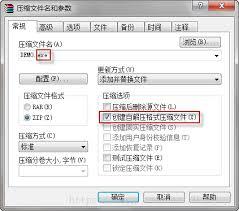
3. 在“临时文件”区域,可以看到当前的临时文件路径。在这里,你可以对临时文件的存储路径进行修改,将其设置到一个专门的磁盘分区或文件夹,方便集中管理和清理。
4. 要实现自动清除,还可以借助一些系统工具。比如在 windows 系统中,可以使用计划任务来定期清理临时文件。创建一个新的计划任务,设置执行时间(比如每天凌晨),在任务执行的操作中,添加删除指定临时文件路径下所有文件的命令。
5. 另外,也有一些第三方软件可以帮助实现自动清理 winrar 临时文件。例如 ccleaner 等系统清理工具,在其设置中勾选 winrar 临时文件清理选项,然后按照软件的使用说明进行配置,即可让它在合适的时间自动清理。
通过以上方法,我们可以方便地设置 winrar自动清除临时文件,保持系统磁盘空间的充足,提升系统运行效率,让 winrar 的使用更加顺畅。
上一篇:固安圈app如何解除手机号绑定
下一篇:如何优化WPS文档格式











