
Excel如何开启错误数据提示
- 作者:佚名
- 来源:老爷车下载
- 时间:2025-12-05
在使用excel的过程中,及时发现错误数据对于保证数据的准确性至关重要。幸运的是,excel提供了多种方式来开启错误数据提示功能,帮助我们快速察觉问题。
利用数据验证功能
1. 选中你想要设置错误提示的单元格区域。例如,如果你想对某一列的数据进行检查,就选中该列。
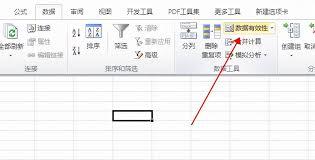
2. 点击“数据”选项卡,在“数据工具”组中找到“数据验证”按钮并点击。
3. 在弹出的“数据验证”对话框中,选择“设置”选项卡。
4. 在“允许”下拉菜单中,选择你需要的验证条件,比如“整数”“日期”“文本长度”等。例如,若要确保输入的是数字,可选择“整数”或“小数”。
5. 根据所选条件设置具体的限制。比如,设置最小值和最大值来限定数字范围。
6. 切换到“出错警告”选项卡。在这里,你可以设置当输入不符合要求的数据时,弹出的警告框样式。选择“停止”可阻止输入错误数据;“警告”会弹出提示框询问是否确认输入;“信息”则只是显示提示信息。同时,输入和错误信息,以便更清晰地告知用户错误原因。
借助条件格式突出错误数据
1. 选中需要检查错误的单元格区域。
2. 点击“开始”选项卡,在“样式”组中找到“条件格式”。
3. 选择“新建规则”。
4. 在“选择规则类型”中,选择“使用公式确定要设置格式的单元格”。
5. 在“为符合此公式的值设置格式”文本框中,输入判断错误的公式。例如,如果要查找错误值(如value!、ref!等),可输入“=iserror(a1)”(假设要检查的单元格是a1)。这里的公式会根据具体情况而定。
6. 点击“格式”按钮,设置当公式判断为真(即存在错误)时,单元格显示的格式,如填充颜色、字体颜色等,以便醒目地标识出错误数据。
通过上述两种方法,你可以有效地开启excel的错误数据提示功能。无论是通过数据验证直接阻止错误输入,还是利用条件格式突出显示已存在的错误数据,都能大大提高数据的质量和准确性,让excel数据处理更加高效、可靠。
上一篇:坚果视频app本地视频播放位置
下一篇:手机百度下载不了图片怎么办











